반응형
Android Studio - Git - 원격 저장소에 저장하기 (commit & push)
목차
- 안드로이드 스튜디오에서 원격저장소에 저장하기
- 원격저장소 접근을 위한 인증
(참고) GitLab에서 토큰 발급 방법
1. 안드로이드 스튜디오에서 원격저장소에 저장하기
1) Git -> Commit... 클릭

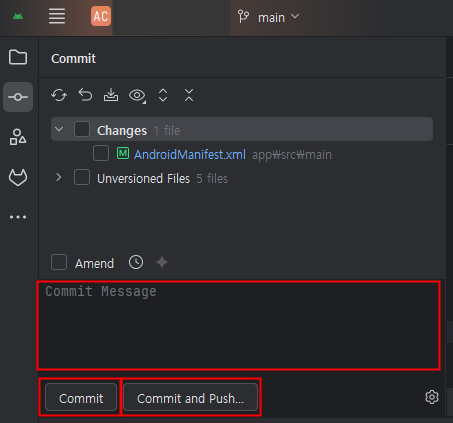
2) 변경사항 확인 후 [Commit] 또는 [Commit and Push...] 버튼 클릭
- 변경사항이 있으면 Changes 항목에 변경된 파일 목록이 나타납니다.
- Commit Message란에는 변경사항을 요약하여 기록해 둡니다.
- 상황에 따라 [Commit] 또는 [Commit and Push...] 버튼을 클릭합니다.
- Commit : 로컬 저장소에 변경사항을 기록합니다.
- Commit and Push... : 로컬 저장소에 변경사항을 기록한 후 원격 저장소(GitHub, GitLab 등)에 업로드까지 한번에 진행합니다.
2. 원격저장소 접근을 위한 인증
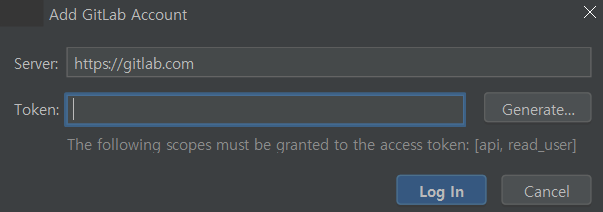
Push를 통해 원격저장소에 업로드 할 경우 계정에 접근할 수 있도록 인증 절차를 거쳐야 합니다.
GitLab의 경우 id/password 대신 토큰 인증 방식을 권장하고 있어 아래와 같이 Add GitLab Account 창이 나타납니다. 이때 GitLab에서 토큰을 발급받아 토큰 값을 입력해주면 원격저장소에 업로드가 진행됩니다.
(참고) GitLab에서 토큰 발급 방법은 아래 글을 참고하시기 바랍니다.
2025.08.14 - [IT 개발/Git] - [GitLab] Access Token 발급 방법 (토큰 발급)
반응형
'Dev Environment' 카테고리의 다른 글
| VirtualBox에서 리눅스(우분투) 설치하기 (0) | 2026.01.20 |
|---|---|
| VirtualBox 다운로드 및 설치방법 (윈도우 사용자) (0) | 2026.01.20 |
| [GitLab] Access Token 발급 방법 (토큰 발급) (1) | 2025.08.14 |
| Git 다운로드 및 설치 방법 (0) | 2025.08.06 |
| git - fatal: could not read Username for 'https://gitlab.com': No such file or directory 에러 해결방법 (0) | 2023.05.18 |