자바 설치 및 환경변수 등록하기 (OpenJDK 버전별 다운로드)
자바 개발시 대부분 Oracle JDK를 다운받아 사용했었는데, Oracle의 JDK에 대한 정책이 변경되면서 라이센스 관련 이야기들이 많아 여기에서는 OpenJDK를 다운받아 사용해 보도록 하겠습니다.
1. OpenJDK 다운로드 받기
- 다운로드 링크 : https://openjdk.java.net/
OpenJDK
Download and install the open-source JDK for most popular Linux distributions. Oracle's free, GPL-licensed, production-ready OpenJDK JDK 13 binaries are at jdk.java.net/13; Oracle's commercially-licensed JDK 13 binaries for Linux, macOS, and Windows, based
openjdk.java.net
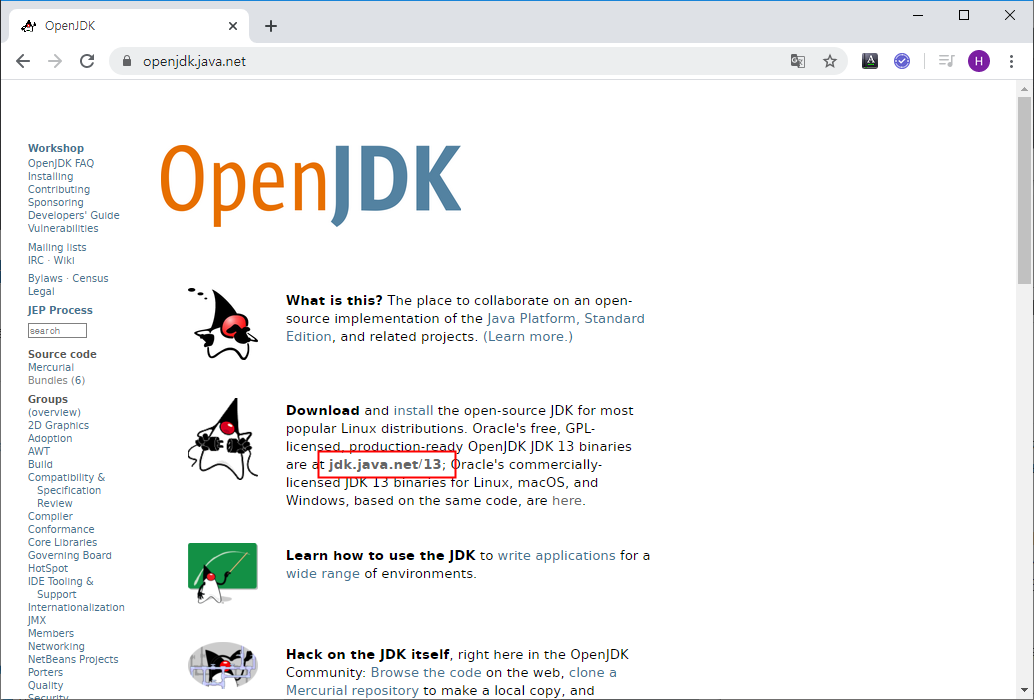
홈페이지에 접속하면 첫화면 중간쯤 나오는 [Download]에서 [jdk.java.net/13] 링크 클릭하여 이동후 Windows/x64 버전을 다운로드 받습니다.
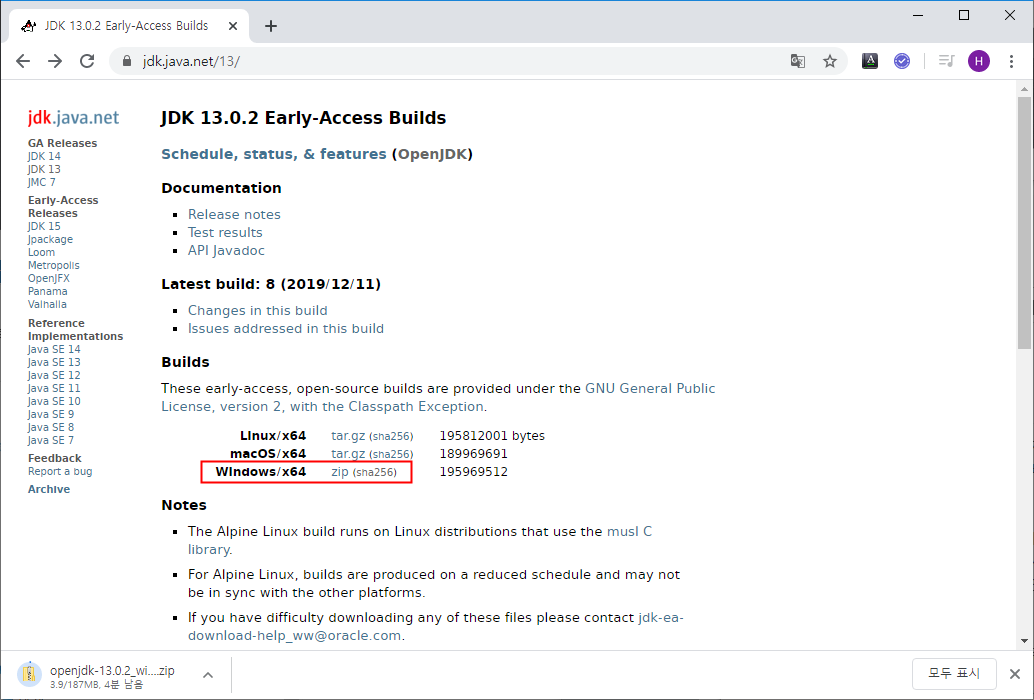
(참고) 만약 다른버전의 JDK가 필요하다면 좌측 메뉴에서 선택하시면 됩니다.
ex) Java 11 버전이 필요하다면, 아래 그림과 같이 좌측메뉴에서 [Java SE 11] 메뉴 클릭후 [Windows/x64 Java Development Kit(sha256)]을 클릭하면 Java 11 버전을 다운로드 받을수 있습니다.

2. OpenJDK 사용을 위한 폴더로 복사하기
다운로드 받은 파일을 압축 해제한 뒤 본인이 사용할 폴더에 복사합니다.
(ex, openjdk-13.0.2_windows-x64_bin.zip)
예제에서는 c:\ 밑에 MyProgram 폴더를 만든후 그 안에 복사해 넣었습니다.

3. OpenJDK 환경변수 설정하기
OpenJDK를 사용할 수 있도록 설치경로를 시스템 환경변수에 추가하도록 합니다.
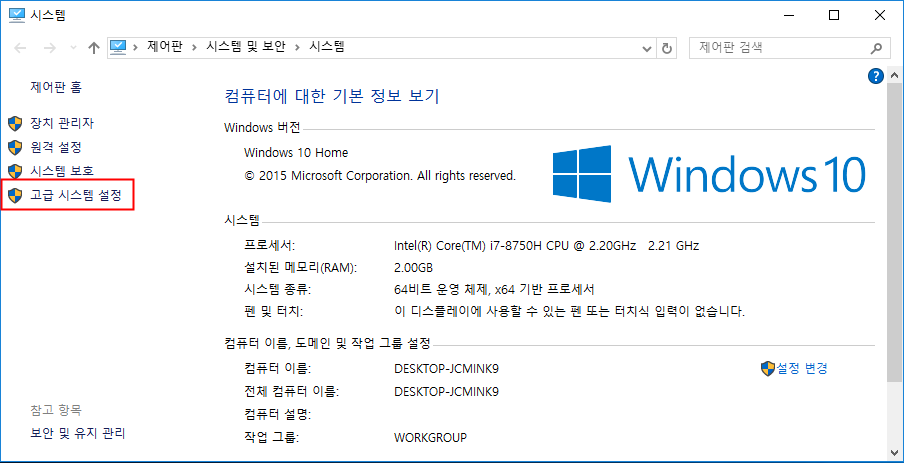
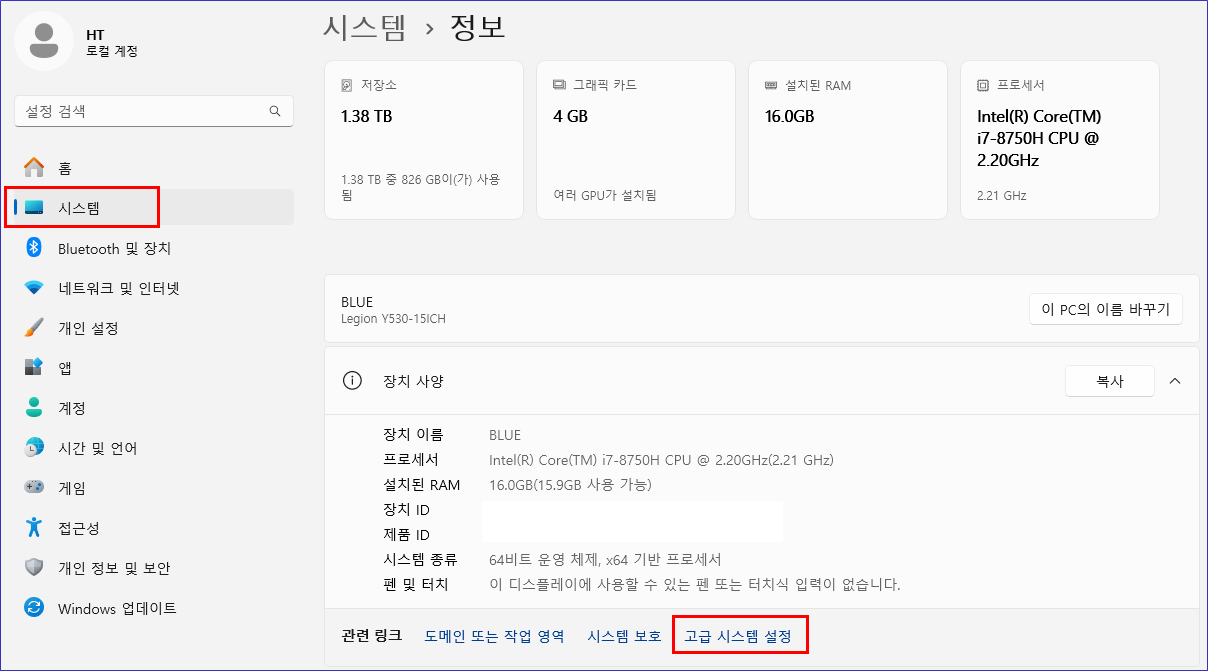
1) 제어판 -> 시스템 및 보안 -> 시스템 창을 열고 [고급 시스템 설정]을 클릭합니다. (단축키 : 윈도우키 + Pause키)
- Window10인 경우 (윈도우10)
- Window11인 경우 (윈도우11)
2) 고급탭에서 -> [환경변수(N)...] 버튼을 클릭합니다.
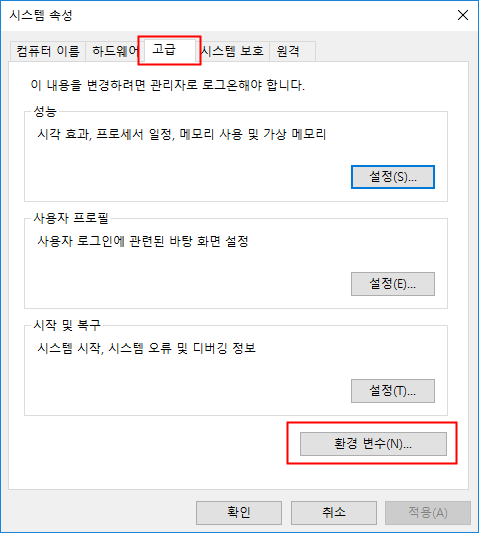
3) [새로만들기(W)...] 버튼을 클릭합니다.

4) [새 시스템 변수] 창이 나오면
-> 변수이름 항목에는 JAVA_HOME을 입력합니다.
-> 변수값 항목에는 [디렉터리 찾아보기(D)...] 버튼을 클릭하여 OpenJDK를 복사한 폴더를 찾아가서 하위에 있는 jdk-13.0.2 폴더를 지정합니다.
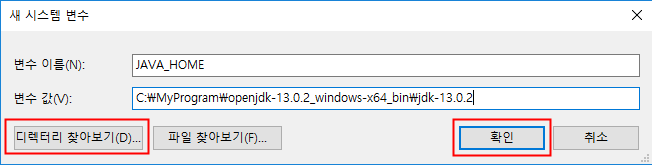
5) JAVA_HOME 시스템변수를 등록했으면 시스템변수창에서 Path 항목을 찾아 선택한후 [편집(I)...] 버튼을 클릭합니다.

6) [새로만들기(N)] 버튼을 클릭후 %JAVA_HOME%\bin을 아래와 같이 입력하고 모든창의 확인을 클릭하여 닫습니다.
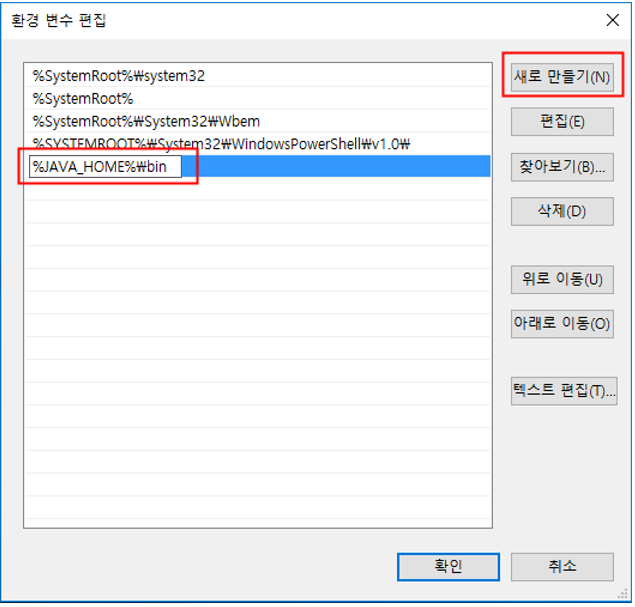
4. 설치된 Java 버전 확인하기
CMD창을 실행하여 java -version 명령어로 설치된 자바 버전을 확인합니다.

'Java' 카테고리의 다른 글
| [Java] HashMap Key로 객체를 사용할 때 꼭 알아야 할 equals()와 hashCode() (0) | 2026.01.29 |
|---|---|
| [Java] HashMap 사용방법과 꼭 알아야 할 주의사항 (개념, 특징, 메소드 및 예제) (0) | 2026.01.27 |
| [Java] 자바 - 멀티채팅 프로그램 구현하기 (0) | 2022.08.10 |
| [Java] 자바 - 소켓통신이란? 소켓(Socket) 개념과 사용방법 (3) | 2022.08.08 |
| [Java] 자바 - 스레드 동기화 wait()와 notify(), notifyAll() 사용하기 (0) | 2022.08.04 |