컴퓨터 화면을 넓게 사용하기 위해 모니터 두개를 연결했는데, 똑같은 화면만 반복되어 나오진 않으신가요? 혹은
- 마우스가 엉뚱한 방향으로 움직이거나,
- 창을 옮길 때마다 화면이 꼬여서 답답했던 경험 있으신가요?
실제로 듀얼모니터를 쓰면서 가장 많이 겪는 문제는 설정 자체보다 화면 위치 정렬입니다.
이 글에서는 듀얼모니터 설정 방법부터 화면 위치와 주모니터 변경방법까지, 누구나 쉽게 따라 할 수 있도록 정리해 드리겠습니다.
이 글을 끝까지 따라 하시면,
실제 모니터 배치와 동일하게 듀얼모니터 화면 순서를 설정하실 수 있습니다.
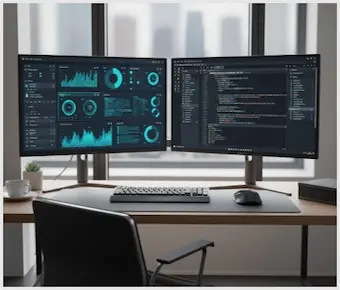
01. 듀얼모니터 설정 방법
이 글에서 듀얼 모니터 설정 방법은 Windows11의 화면을 기준으로 업데이트 하여 작성하였습니다. 하지만 Windows10에서도 크게 다르지 않습니다. 천천히 따라해 보세요.
1) 모니터 연결
먼저 모니터를 PC나 노트북에 연결합니다.
이때 연결 단자의 종류는 HDMI, DVI, RGB, DP, mini DP, Type-C 등 여러 종류가 있습니다. 어떤 것이든 사양에 맞는 케이블을 사용하여 연결해 주시면 됩니다.
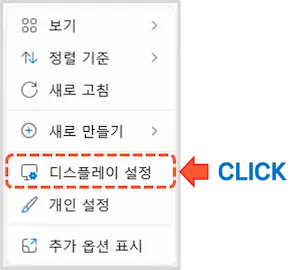
2) "디스플레이 설정" 창 열기
먼저 디스플레이 설정 창을 활성화시킵니다.
- (방법1) 바탕화면에서 마우스를 우클릭하여 "디스플레이 설정" 메뉴를 선택합니다.
- (방법2) [윈도우 시작버튼] → [설정] → [시스템] → [디스플레이] 순서로 들어가셔도 됩니다.
3) 디스플레이 방식 선택
단순히 모니터를 두 개 연결하게 되면 아래 그림과 같이 "디스플레이 복제" 또는 "디스플레이 확장" 중 하나가 선택되어 있습니다. 해당 버튼을 클릭하여 선택할 수 있는 4가지 모드중 하나를 선택하세요.
일반적으로 듀얼모니터를 사용하시는 분들은 "디스플레이 확장" 모드를 선택하여 사용합니다.
- 디스플레이 복제 : 주 모니터의 화면이 다른 모니터에 복제되어 나타납니다. (두 모니터가 똑같은 화면)
- 디스플레이 확장 : 주 모니터의 화면이 확장되어 다른 모니터에 이어져 나타납니다. (두 모니터가 서로 다른 화면)
- 1에만 표시 : 1번 모니터에만 나타납니다.
- 2에만 표시 : 2번 모니터에만 나타납니다.

4) 화면 위치 조정
위에서 "디스플레이 확장"을 선택하게 되면, 화면의 위치나 순서가 내가 바라보는 모니터의 순서와 다를 수 있습니다.
이때에는 아래글에서 이어지는
- 02. 화면 위치 바꾸는 법
- 03. 주 모니터 바꾸는 법
을 통해 원하시는 형태로 모니터 위치와 순서를 변경하실 수 있습니다.
02. 화면 위치 바꾸는 법
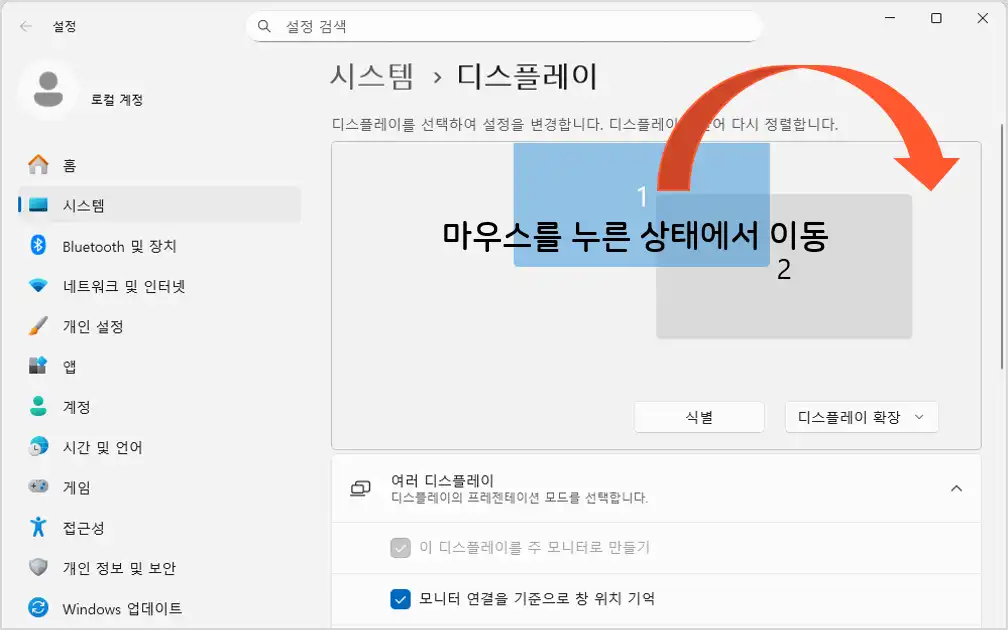
듀얼모니터를 연결한 후에, 내가 바라보는 모니터의 화면 순서가 바뀌어져 있다면, 마우스가 이상하게 움직이는 것처럼 느껴집니다. 이럴때는 아래와 같이 "디스플레이 설정"에서 화면의 위치를 바꿀 수 있습니다.
- 디스플레이 설정 화면에서
- "1" 이라고 쓰인 박스(1번 모니터)를 마우스로 누른 상태에서 아래 그림과 같이 2번 박스 옆으로 이동시켜줍니다.
- 원하는 위치로 이동 후 [적용] 버튼을 클릭합니다.
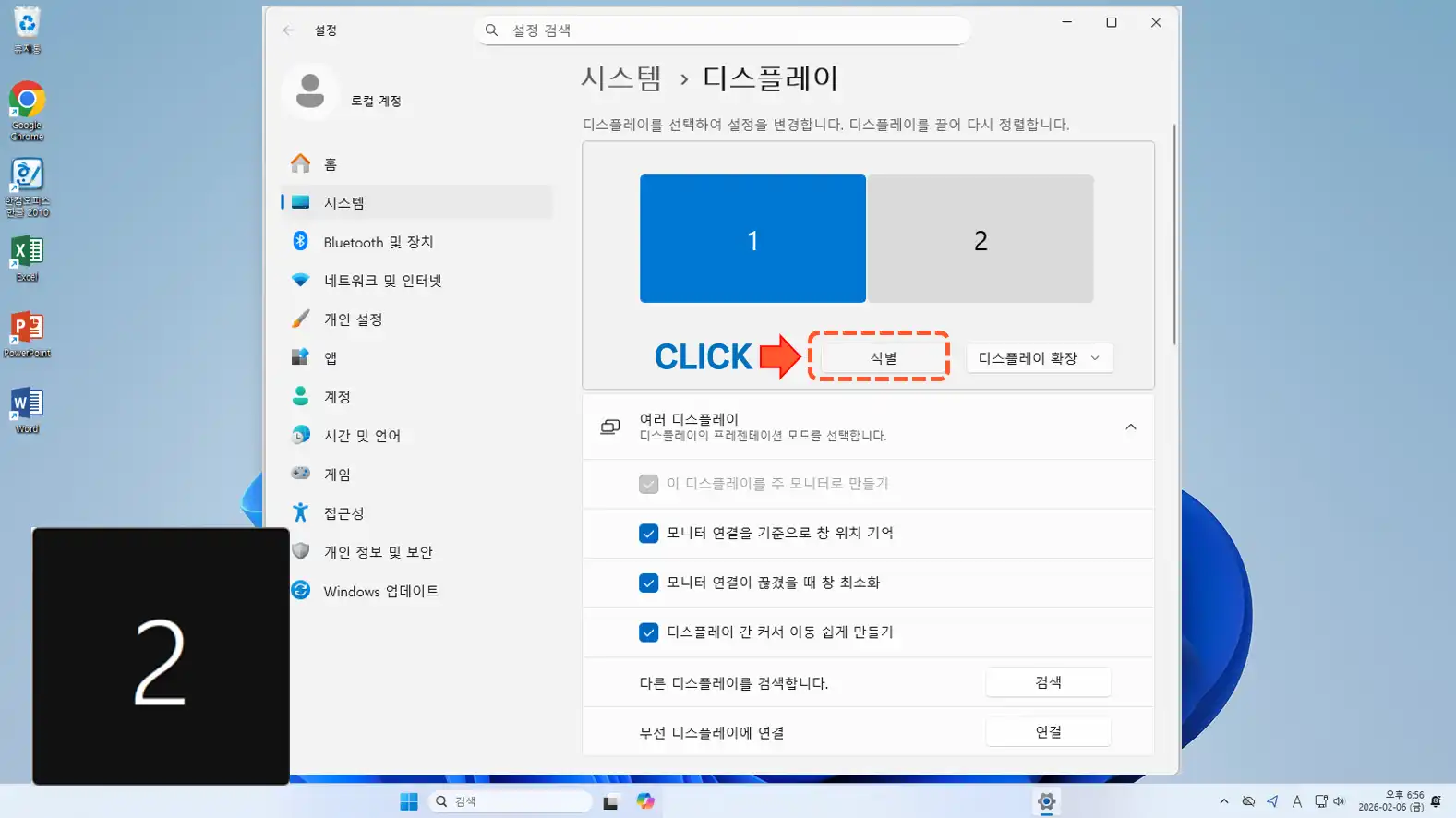
※ 모니터 번호는 [식별] 버튼을 누르면 각 모니터 화면에 큰 숫자로 번호가 나타납니다.
03. 주 모니터 바꾸는 법
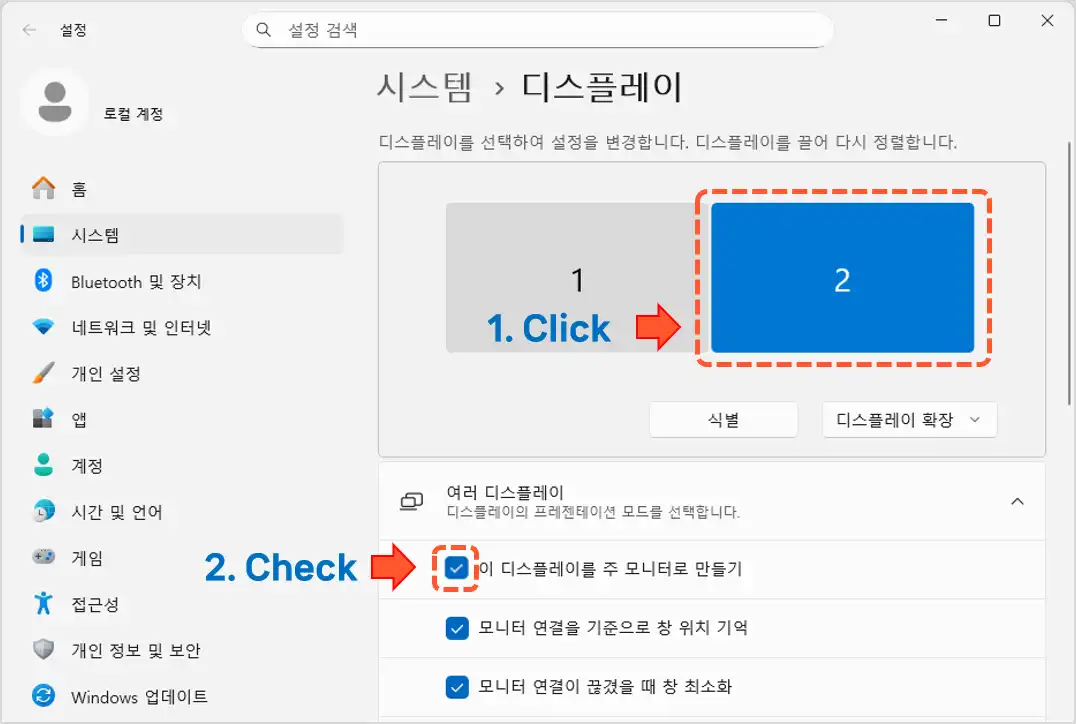
주 모니터는 화면이 시작되는 모니터로 바탕화면의 아이콘들이 보이는 화면입니다. 혹시 주 모니터의 위치가 바뀌어져 있다면, 먼저 각 모니터의 번호를 식별한 후, 내가 원하는 모니터를 선택하여 주모니터로 지정하시면 됩니다.
- 먼저 [식별] 버튼을 클릭합니다. (각 모니터의 좌측 하단에 큰 숫자로 모니터 번호가 나타납니다.)
- 주 모니터로 사용할 모니터 번호를 선택합니다.
- "이 디스플레이를 주 모니터로 만들기"의 체크박스에 체크하시면 됩니다.
04. 자주 물어보는 듀얼모니터 관련 질문 FAQ
- 듀얼모니터인데 마우스 이동이 이상한 이유는 무엇인가요?
: 화면 위치가 실제 모니터 배치와 다르게 설정된 경우가 대부분입니다. 먼저 "화면 위치 설정"을 다시 한번 확인해 보세요 (이 글의 2번 항목) - 바탕화면의 바로가기 아이콘이 오른쪽 모니터에 나타나는 이유는 무엇인가요?
: 주 모니터 설정 때문에 그렇습니다. "주 모니터 설정"에 가셔서 왼쪽 모니터를 주 모니터로 설정하시면 됩니다. (이 글의 3번 항목) - 모니터 번호가 1 하나만 나오는 이유는 무엇인가요?
: 모니터가 하나밖에 인식이 안되어 그렇습니다. - 모니터가 인식이 되지 않을 때는 어떻게 해야 하나요?
: (1) 먼저 케이블 연결이 제대로 되어 있는지 확인해 보세요
: (2) 안 된다면 다른 포트를 사용하여 연결해 보세요
: (3) 그래도 안된다면 그래픽 드라이버를 업데이트해보세요. - 두 모니터의 해상도가 달라도 듀얼모니터를 사용할 수 있나요?
: 네, 가능합니다. [디스플레이 설정화면] → [배율 및 레이아웃]에서 각 모니터에 적절한 해상도 및 배율을 설정하여 사용하시면 됩니다.
듀얼모니터는 설정만 제대로 해두면 업무 효율을 크게 높여줍니다.
혹시 조금이라도 불편한 점이 있다면, 지금 디스플레이 설정을 다시 한번 점검해 보세요.
몇 분의 설정만으로 작업 환경이 훨씬 편해질 수 있습니다.
'Dev Environment' 카테고리의 다른 글
| 윈도우10 설치 방법 완벽 가이드 (Windows10 설치 과정 총정리) (0) | 2026.02.10 |
|---|---|
| 윈도우10 무료 다운로드 및 설치 USB 만들기 (정품 ISO파일 포함) (0) | 2026.02.10 |
| APM(Apache/PHP/MySQL) 설치방법 (리눅스 Ubuntu) - LAMP (4) | 2026.01.20 |
| VirtualBox에서 리눅스(우분투) 설치하기 (0) | 2026.01.20 |
| VirtualBox 다운로드 및 설치방법 (윈도우 사용자) (0) | 2026.01.20 |