
오래된 컴퓨터를 사용하거나 시스템 오류, 포맷 등 여러 이유로 윈도우 10을 새로 설치해야 하는 경우가 있습니다. 다행히도 윈도우10은 지금도 마이크로소프트 공식 홈페이지에서 무료로 다운로드를 받을 수 있습니다.
이 글에서는
- 정식 윈도우 10을 무료로 다운로드하는 방법
- 윈도우 설치 USB (USB 부팅디스크) 만드는 방법
- ISO 파일로 저장하는 방법
까지 초보자도 쉽게 따라하실 수 있도록, 직접 진행한 화면과 함께 설명해 드리도록 하겠습니다.
01. 윈도우 10 다운로드
1) Microsoft 공식 홈페이지 접속
먼저 Microsoft 공식 홈페이지에 접속하여 Windows10 다운로드 페이지로 이동합니다. (아래 링크 참조)
- Microsoft 홈페이지의 Windows10 다운로드 페이지 이동 링크
https://www.microsoft.com/ko-kr/software-download/windows10
Windows 10 다운로드
다음 단계를 따라, 새로운 Windows 10 복사본을 설치하거나, 새로 설치를 수행하거나 Windows 10을 다시 설치하는 데 사용할 수 있는 설치 미디어(USB 플래시 드라이브 또는 DVD)를 만드세요. 도구를 다
www.microsoft.com
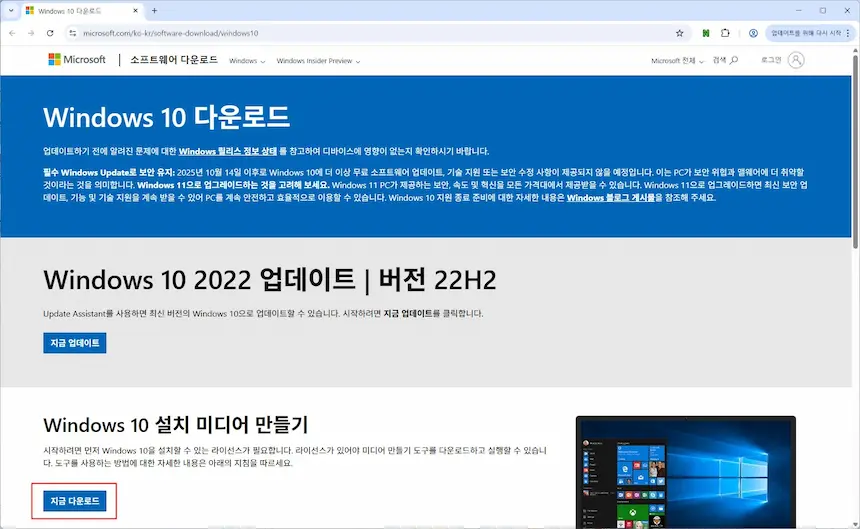
2) "Windows10 설치 미디어 만들기" 다운로드
Windows10 설치 미디어 만들기의 [지금 다운로드] 를 클릭하여 설치 도구를 다운로드 받습니다.
- Windows10 설치 미디어 만들기 다운로드 파일
(예시) MediaCreationTool_22H2.exe
- 윈도우10 설치 USB 만드실 분은
: 아래의 "02. 윈도우 설치 USB 만들기 (USB 부팅디스크)"를 참고하세요 - 윈도우10 ISO파일을 다운로드 받으실 분은
: 아래의 "03. ISO 파일로 저장하기"를 참고하세요
02. 윈도우 설치 USB 만들기 (USB 부팅디스크)
1) Windows10 설치 미디어 파일 실행
- 다운로드 받은 MediaCreationTool_22H2.exe 파일을 실행시켜줍니다.
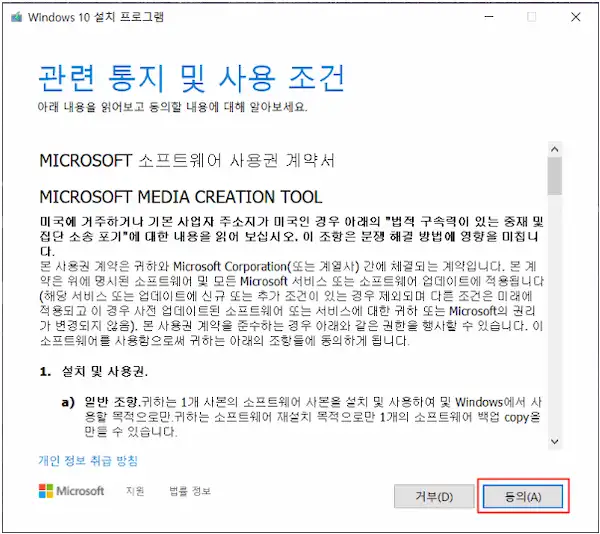
- "관련 통지 및 사용조건" 창에서 [동의]를 선택해 줍니다.
2) 원하는 작업 선택
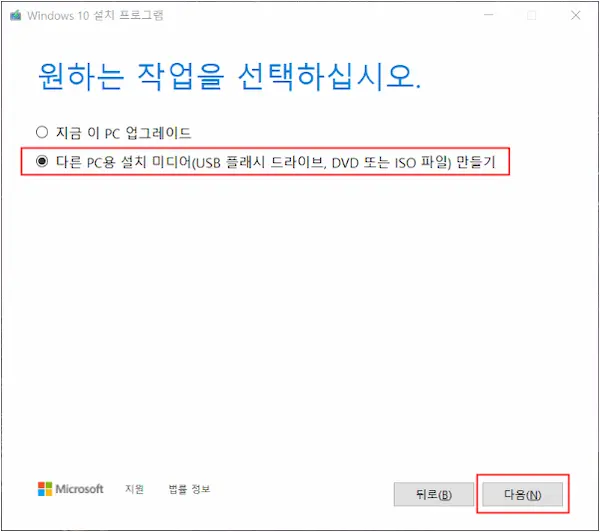
- "다른 PC용 설치 미디어(USB 플래시 드라이브, DVD 또는 ISO 파일) 만들기" 를 선택합니다.
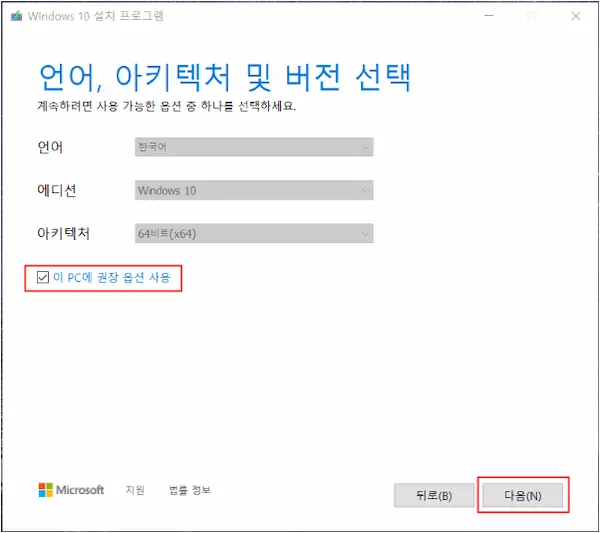
3) 언어, 아키텍처 및 버전 선택
- "이 PC에 권장 옵션 사용"에 체크 후
- [다음] 을 선택합니다.
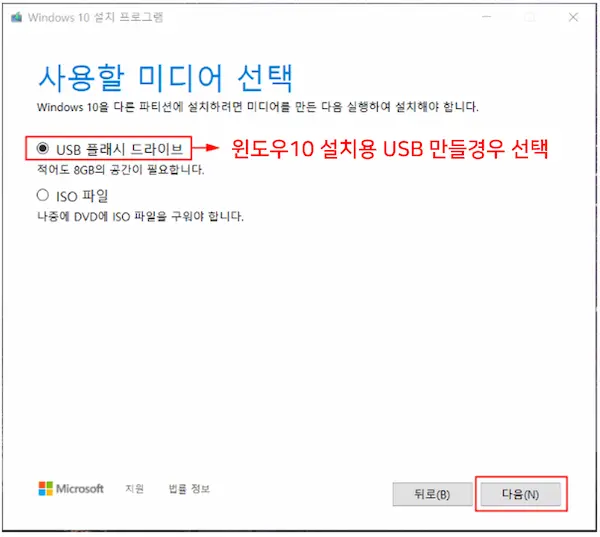
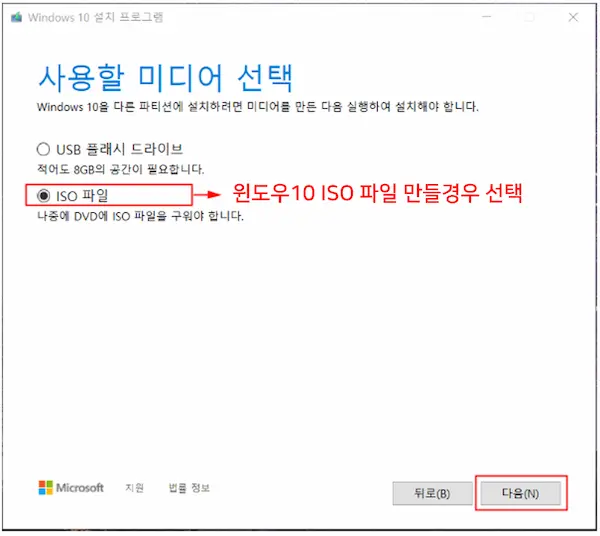
4) 사용할 미디어 선택
USB 플래시 드라이브"를 선택후 [다음] 버튼을 선택합니다.
- USB 플래시 드라이브 : 윈도우 10 설치 USB (윈도우 10 USB 부팅 디스크)를 만들 경우 선택합니다.
- ISO 파일 : 윈도우 10 이미지 파일 (ISO 파일)로 저장시 선택합니다.
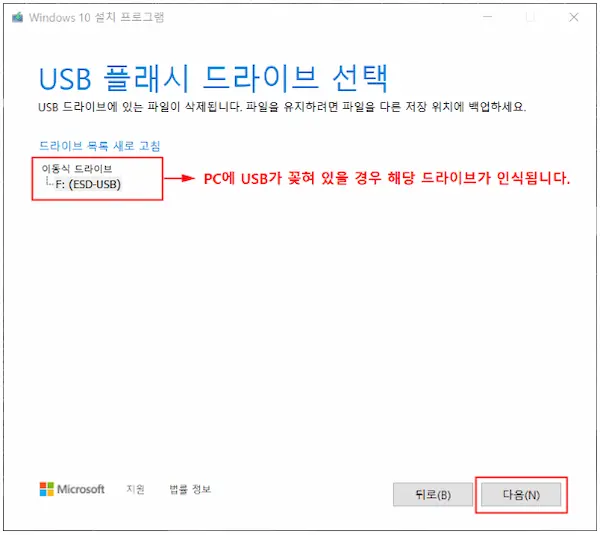
5) USB 플래시 드라이브 선택
- 컴퓨터에 빈 USB를 꽂으면 드라이브 목록이 나타납니다.
- USB를 꽂아도 안 보일 경우 "드라이브 목록 새로 고침"을 클릭해 줍니다. - USB를 꽂은 드라이브를 선택후 [다음] 버튼을 선택합니다.
💡[주의사항] USB안의 모든 데이터는 삭제됩니다.(중요한 파일은 미리 백업하세요)
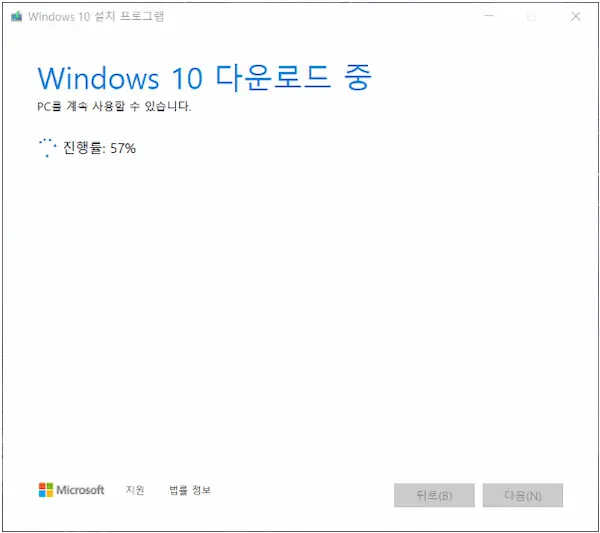
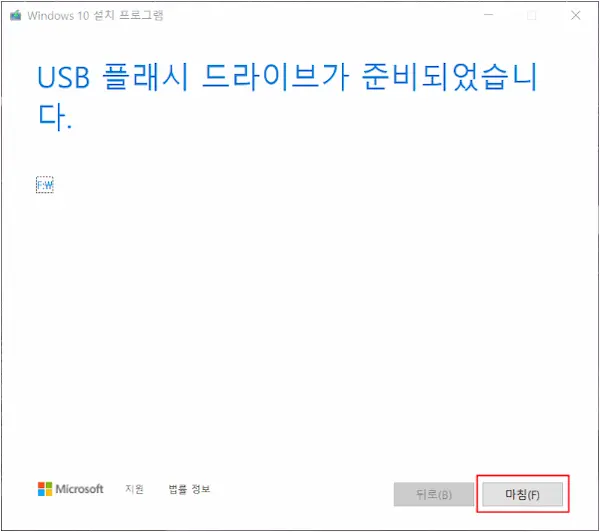
6) 완료
- [마침] 버튼을 누르면 "윈도우 10 설치용 USB 만들기"가 완료됩니다.
03. ISO 파일로 저장하기
1)~3) 윗 글 참고
- 1) ~ 3)까지는 "02. 윈도우 설치 USB 만들기 (USB 부팅디스크)"와 동일합니다. 참고하세요
4) 사용할 미디어 선택
- "ISO 파일"을 선택후 [다음] 버튼을 선택합니다.
- USB 플래시 드라이브 : 윈도우 10 설치 USB (윈도우 10 USB 부팅 디스크)를 만들 경우 선택합니다.
- ISO 파일 : 윈도우 10 이미지 파일 (ISO 파일)로 저장시 선택합니다.
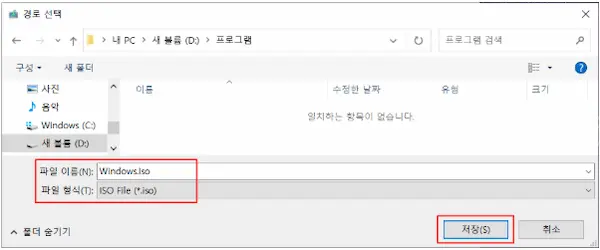
5) 파일 저장 위치 선택
- Windows.iso 파일이 저장될 위치 선택
- [저장] 버튼을 누르면 다운로드가 진행됩니다.

6) 완료
- [마침]을 누르면 완료됩니다.

04. 윈도우10 설치 방법
- 윈도우 10 설치방법과 설치과정은 아래의 링크 글을 참고하세요
윈도우10 설치 방법 완벽 가이드 (Windows10 설치 과정 총정리)
오늘은 윈도우10 설치 USB로 윈도우를 새로 설치하거나 시스템이 느려져 포맷이 필요한 분들을 위해 "윈도우10 설치 방법"을 처음 설치하시는 분들도 쉽게 따라 할 수 있도록 제가 직접 진행한 화
kadosholy.tistory.com
'Dev Environment' 카테고리의 다른 글
| 윈도우10 포맷 및 재설치 vs 초기화 방법 총정리 (Windows 10) (0) | 2026.02.11 |
|---|---|
| 윈도우10 설치 방법 완벽 가이드 (Windows10 설치 과정 총정리) (0) | 2026.02.10 |
| [윈도우11, 10] 듀얼모니터 설정 방법 총정리 (화면 위치 및 순서 바꾸는 법) (1) | 2026.02.07 |
| APM(Apache/PHP/MySQL) 설치방법 (리눅스 Ubuntu) - LAMP (4) | 2026.01.20 |
| VirtualBox에서 리눅스(우분투) 설치하기 (0) | 2026.01.20 |